Ajuda do Caixa Leve
O Caixa Leve é um controle de vendas e estoque simples: frente de caixa com Pix, dinheiro, cartão e fiado, estoque, relatórios e fechamento do dia, no computador e no celular. Esta ajuda explica cada tela com imagens do próprio app. Os números marcados nas imagens mostram onde fica cada botão: passe o mouse (ou toque) sobre eles.
As imagens usam a loja de exemplo, com dados de demonstração. Elas seguem o tema do app: claro ou escuro.
Primeiros passos
São uns 10 minutos. Marque cada passo quando terminar (fica guardado neste aparelho).
Tudo pronto! A partir de agora, abra o Caixa Leve pelo ícone. Faça backup toda semana (o app lembra).
Passo a passo guiado
Escolha uma tarefa e avance com Próximo. O quadro laranja mostra onde clicar.
Como o Caixa Leve funciona
Você abre o link uma vez, instala e, daí em diante, usa pelo ícone no computador ou no celular, com ou sem internet. Não há programa para baixar: o navegador guarda o app sozinho.
- Produtoscadastro e entrada de estoque
- Venderleitor, Pix, dinheiro, cartão ou fiado
- Cupomimpresso ou no WhatsApp
- Fechamentoconferir a gaveta no fim do dia
- Backupuma cópia por semana
- Um caixa, um aparelho. O Caixa Leve é feito para a loja pequena que vende num computador ou num celular.
- Seus dados ficam só no seu aparelho. Produtos, vendas e clientes não vão para nenhum servidor. Por isso o backup é com você (veja Backup).
- Não emite nota fiscal. O cupom diz "NÃO É DOCUMENTO FISCAL". Precisa de NFC-e? Veja o PDV completo em Configurações.
- Compra única: sem mensalidade. As atualizações chegam sozinhas quando houver internet.
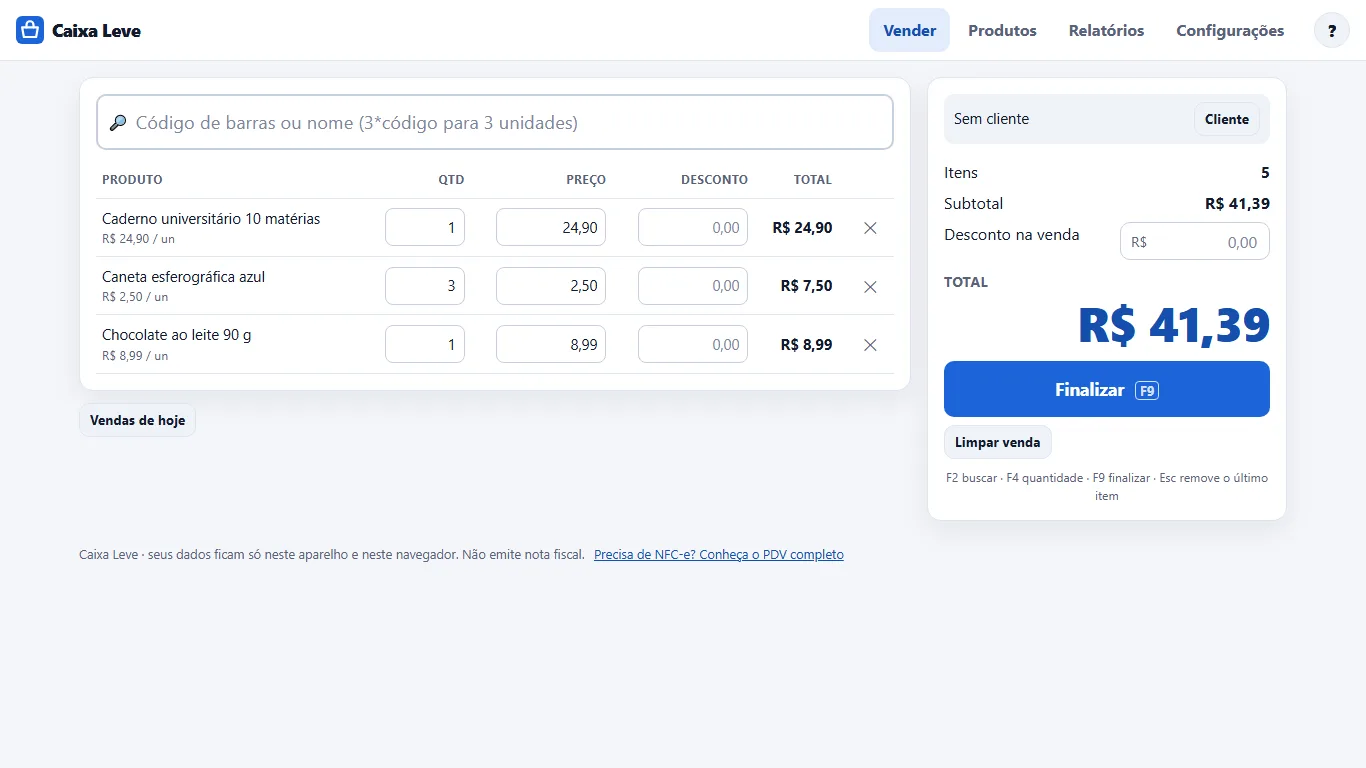
O app tem quatro telas, nas abas do alto: Vender, Produtos, Relatórios e Configurações. O botão ? no alto abre esta ajuda.
Vender
- Leitor de código de barras USB: funciona como um teclado. Clique no campo de busca e passe o produto. Passar o mesmo produto de novo soma a quantidade.
- Sem leitor: digite parte do nome e escolha na lista (setas e Enter, ou toque).
- Várias unidades: digite
3*antes do código ou do nome (ex.:3*789123). Para quilo, use vírgula:0,350*queijo. - Câmera: o botão 📷 só aparece nos navegadores que leem código de barras sozinhos (por exemplo, o Chrome do Android). Onde ele não aparece, use o leitor USB.
- Em cada item dá para mudar a quantidade, o preço e dar desconto. Há também o desconto na venda, dividido entre os itens.
- Cliente é opcional; no fiado é obrigatório. Dá para cadastrar na hora.
- Se a página for fechada no meio da venda, os itens voltam quando você abrir de novo.
Pagamento
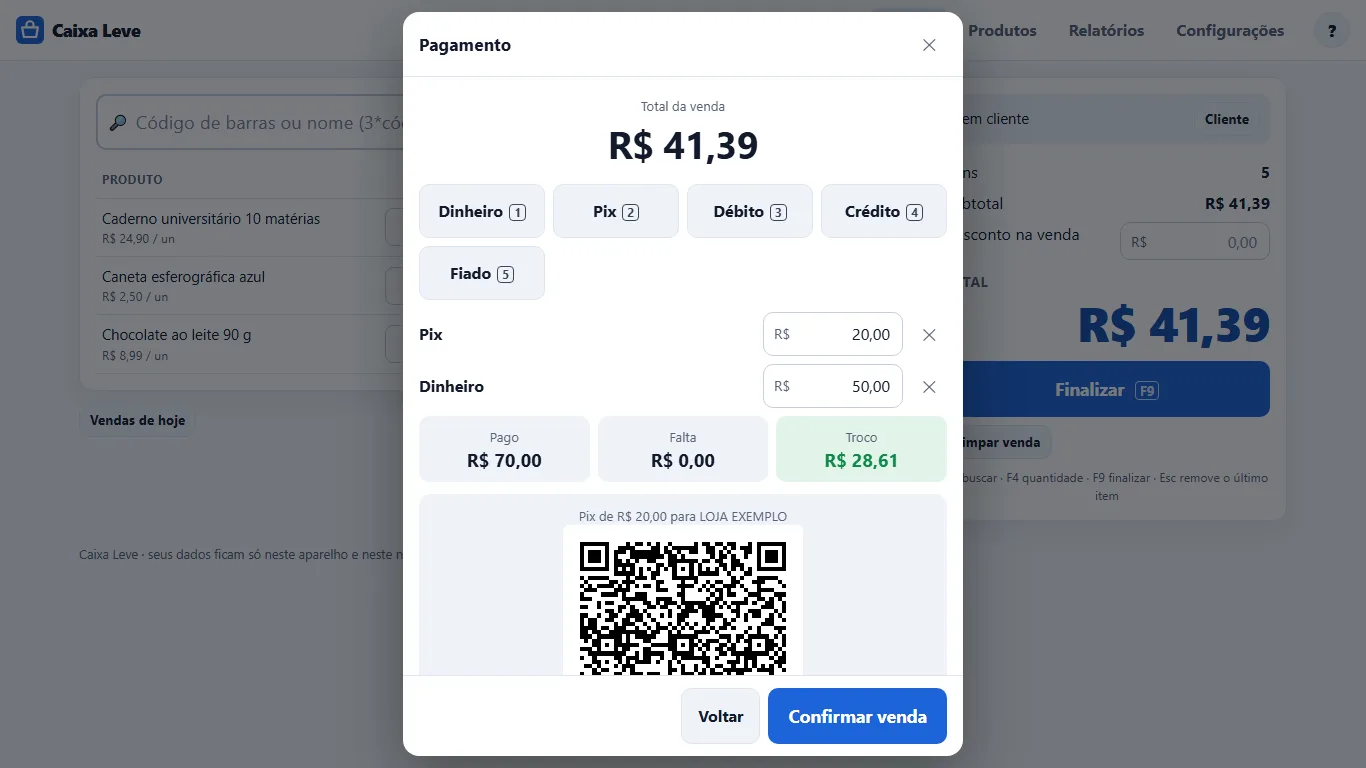
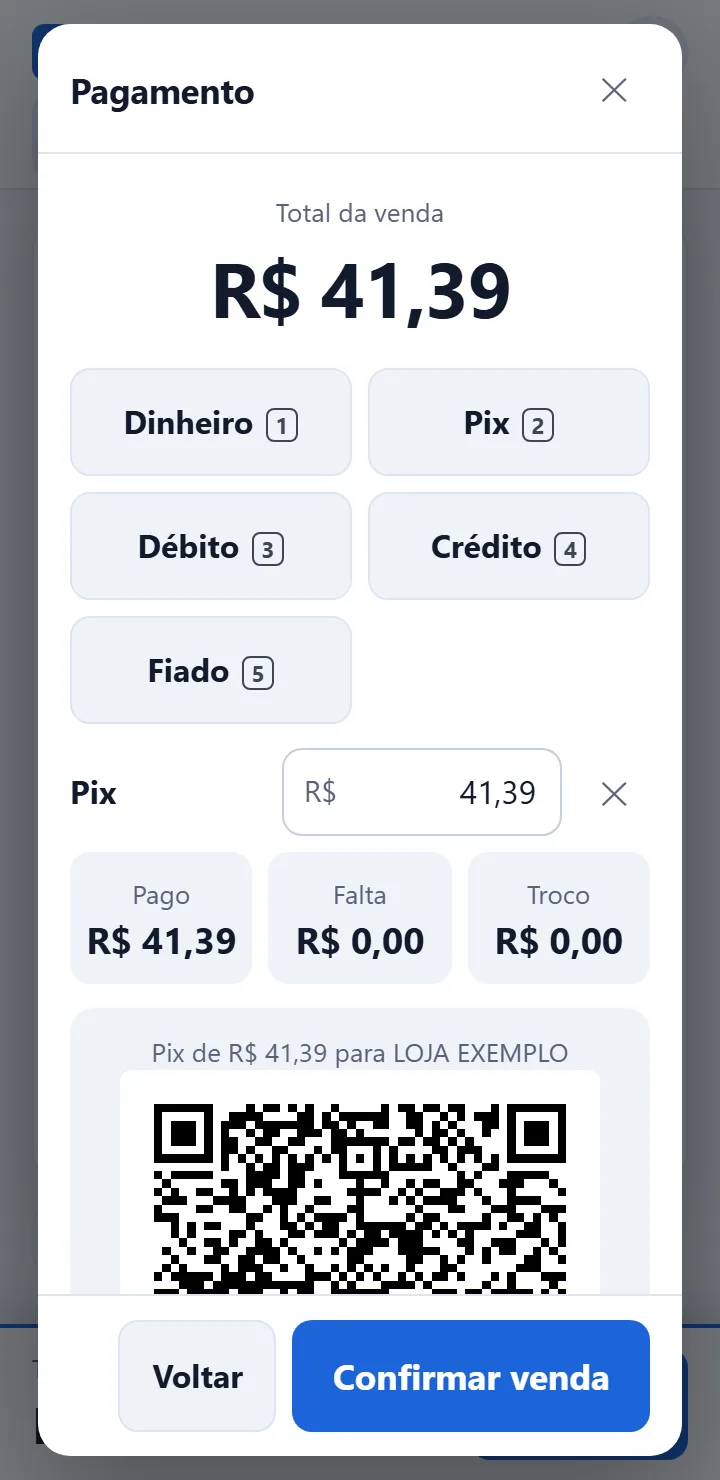
- Toque numa forma (ou aperte 1 a 5). Para dividir, toque em mais de uma e ajuste os valores.
- Troco só existe sobre a parte em dinheiro. Pagar a mais no Pix ou no cartão não finaliza.
- No fiado, o valor vai para a conta do cliente (veja Fiado).
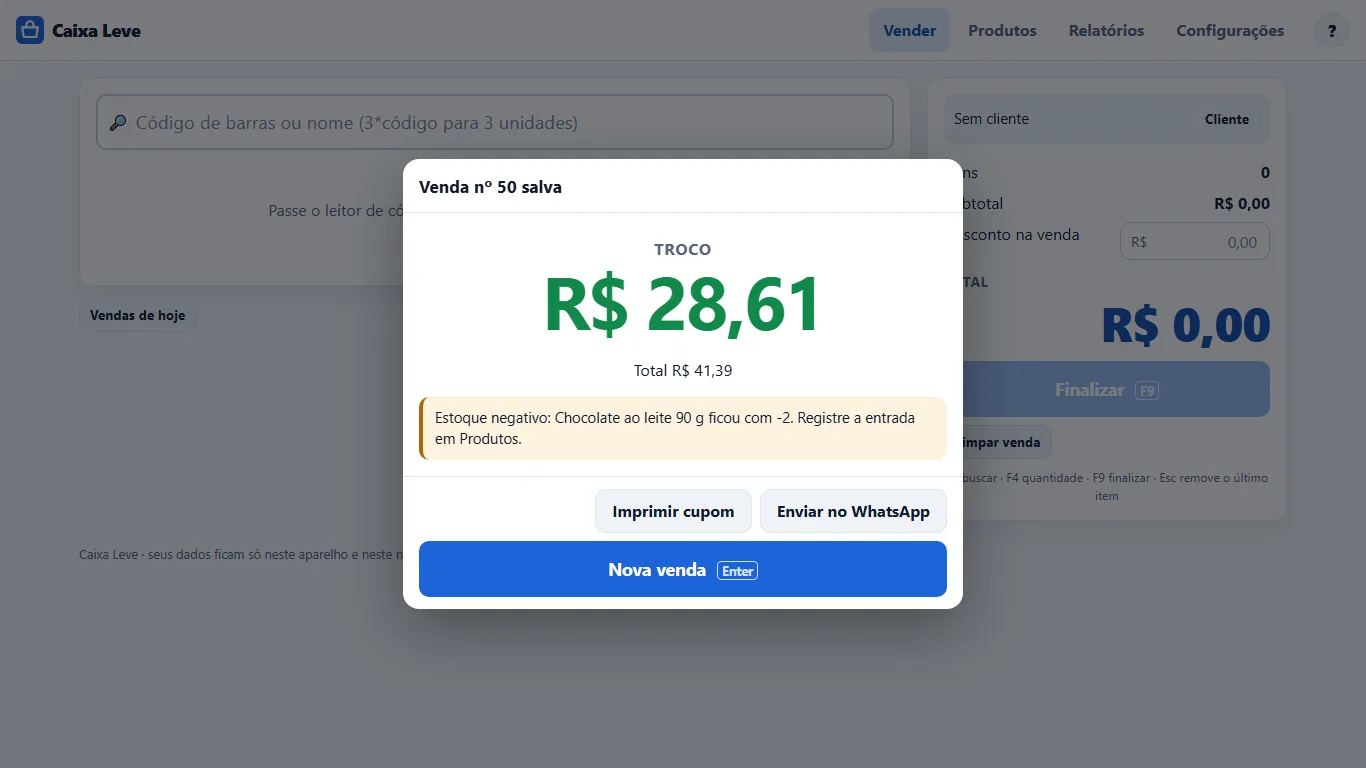
Cancelar uma venda
Em Vendas de hoje, clique em Cancelar na venda e informe o motivo. O estoque volta e, se foi fiado, o valor sai da conta do cliente. A venda continua na lista, marcada como cancelada.
Pix com QR Code
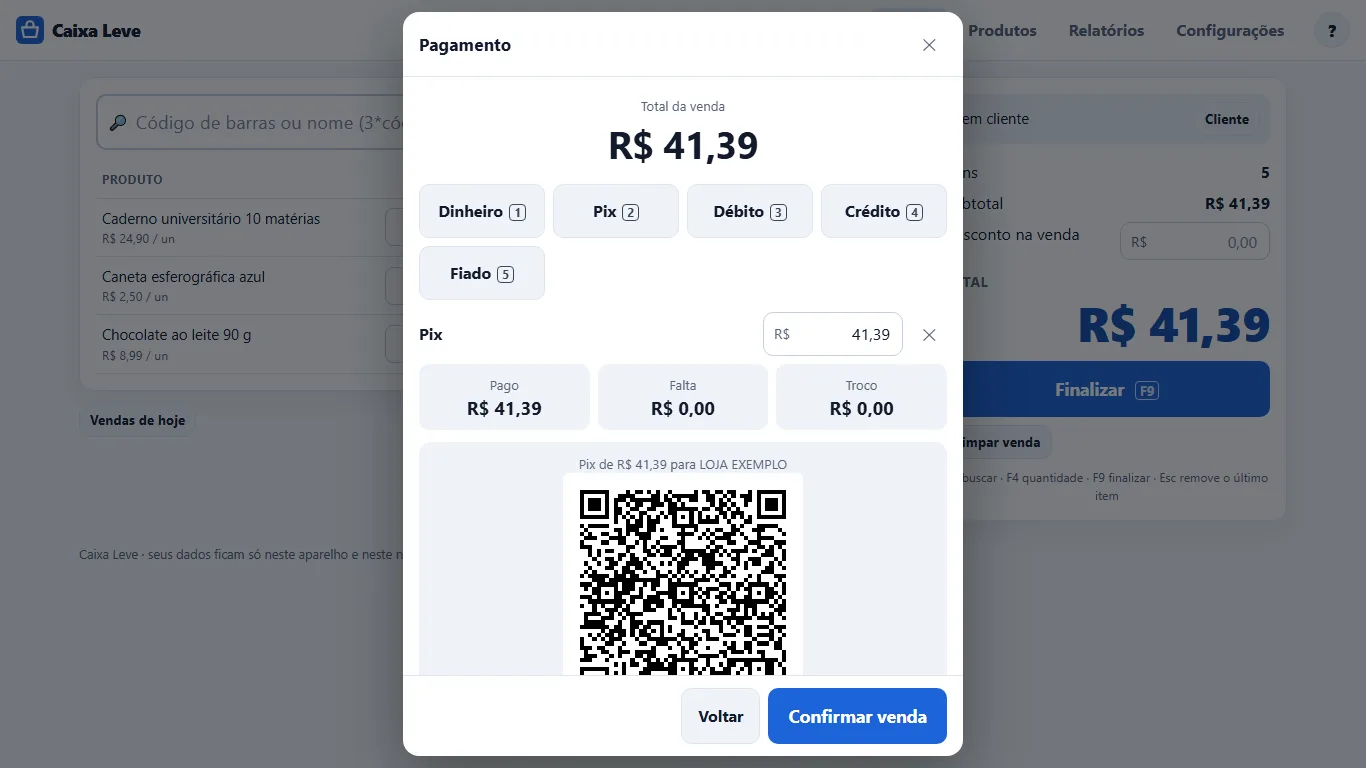
- Cadastre a chave Pix em Configurações > Pix. Use Testar QR de R$ 0,01 para conferir no app do seu banco.
- Ao escolher Pix no pagamento, o QR Code aparece com o valor. O cliente lê com o app do banco; há também o "copia e cola".
- Importante: o QR não confirma o pagamento sozinho. Confira o recebimento no app do banco antes de entregar.
Cupom e WhatsApp
- Imprimir cupom usa a impressora do computador: térmica de 58 mm ou 80 mm, ou folha A4 (escolha em Configurações > Cupom).
- Na janela de impressão da térmica, escolha o papel certo e margens "nenhuma". Teste com Imprimir cupom de teste.
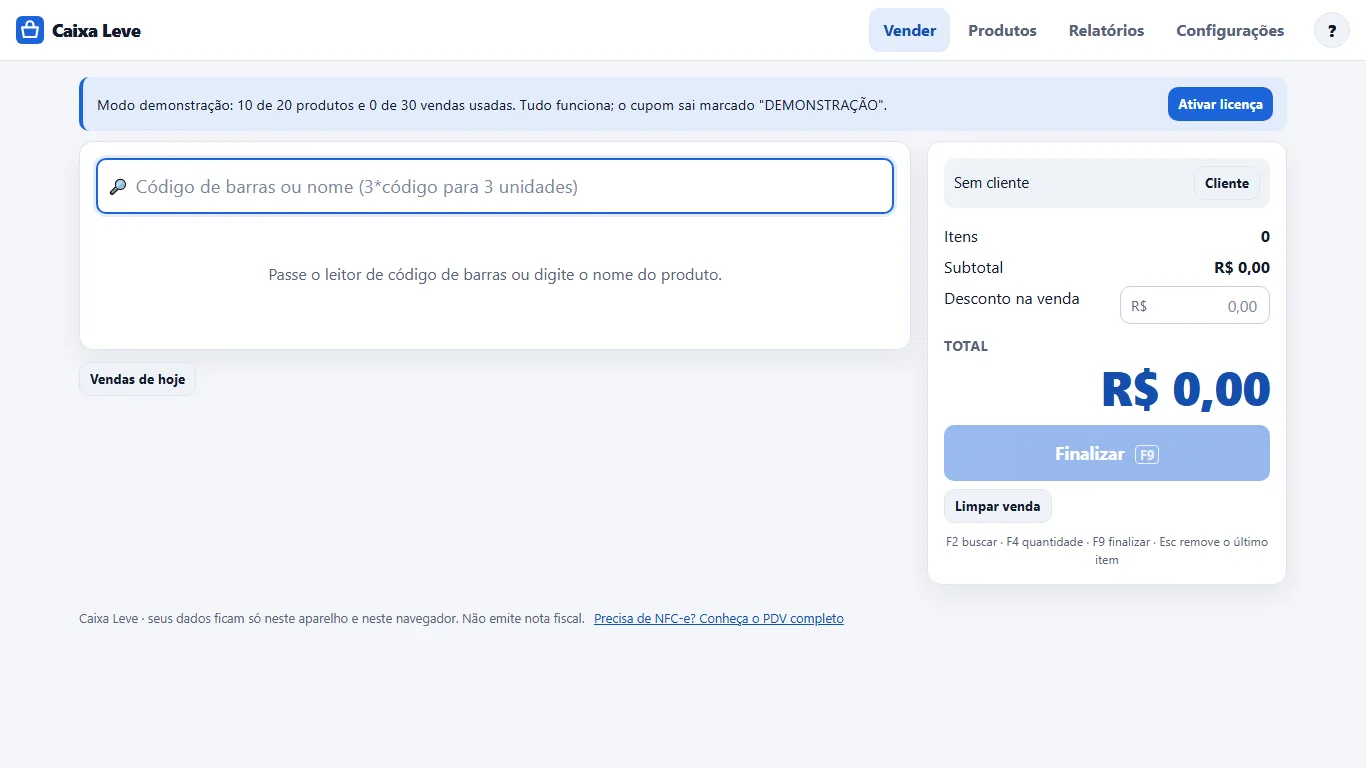
- O cupom diz "NÃO É DOCUMENTO FISCAL". No modo demonstração, sai também "DEMONSTRAÇÃO".
- Enviar no WhatsApp abre o WhatsApp com o resumo da venda pronto. Se o cliente tem telefone, já abre a conversa dele.
Produtos e estoque
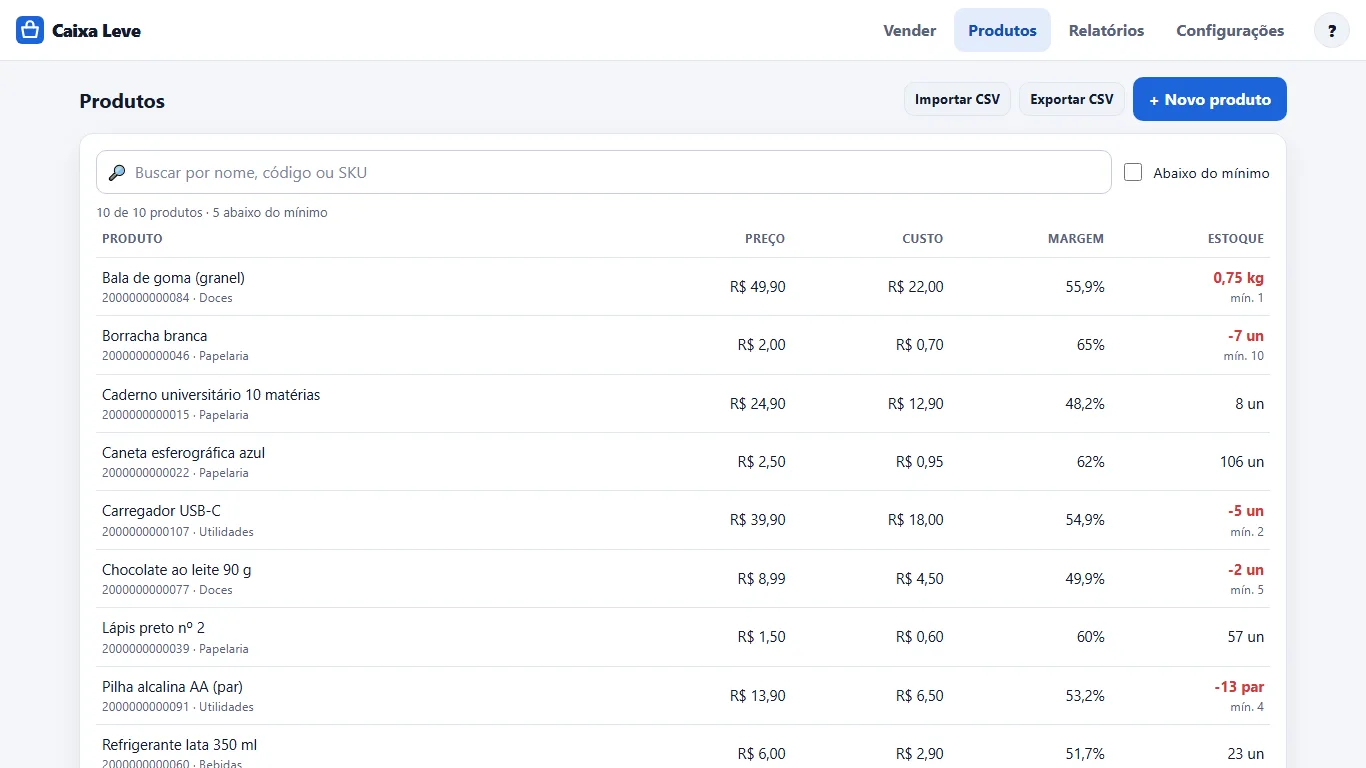
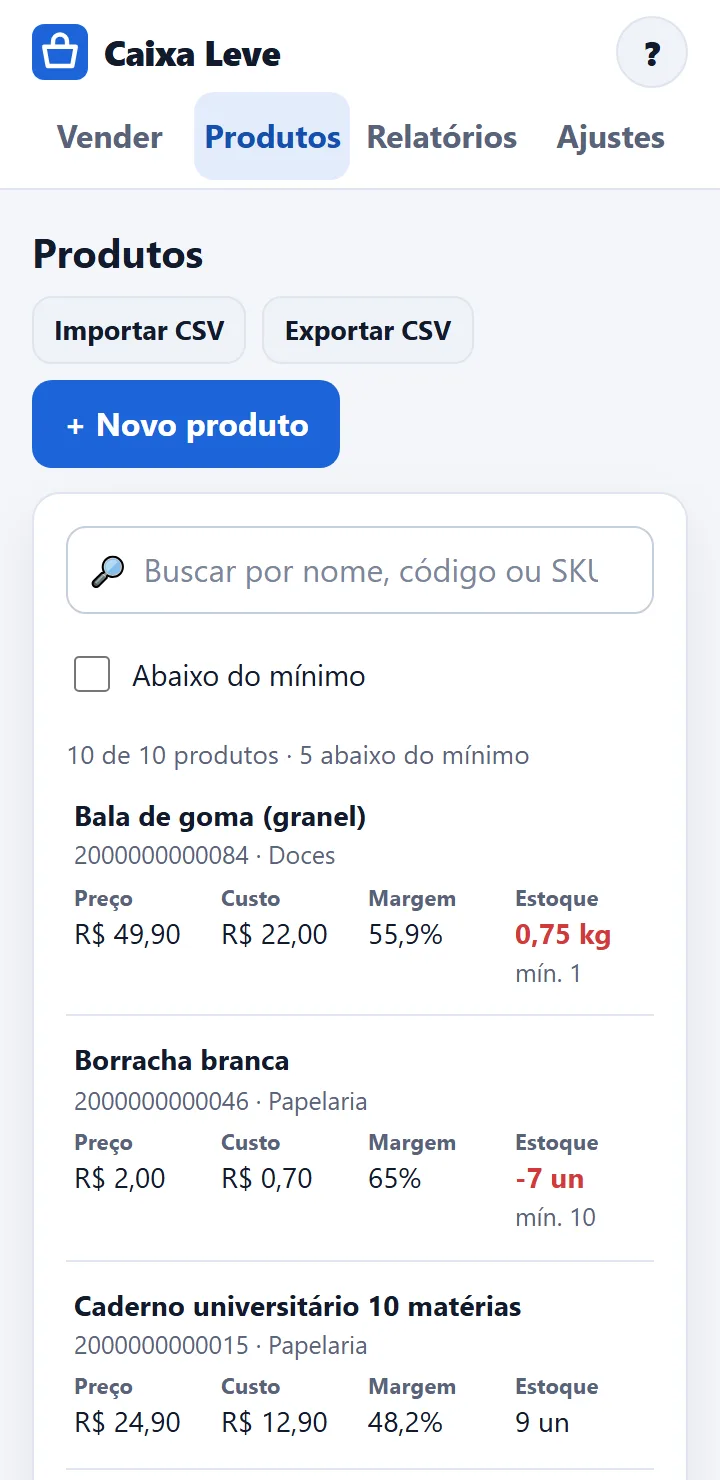
- + Novo produto: nome, código de barras, categoria, unidade (un, kg, l, m...), custo, preço, estoque inicial e estoque mínimo. A margem aparece na hora.
- Importar CSV: traga a planilha que você já tem (Excel salvo como CSV). O app reconhece as colunas pelo nome.
- Abaixo do mínimo mostra o que precisa comprar.
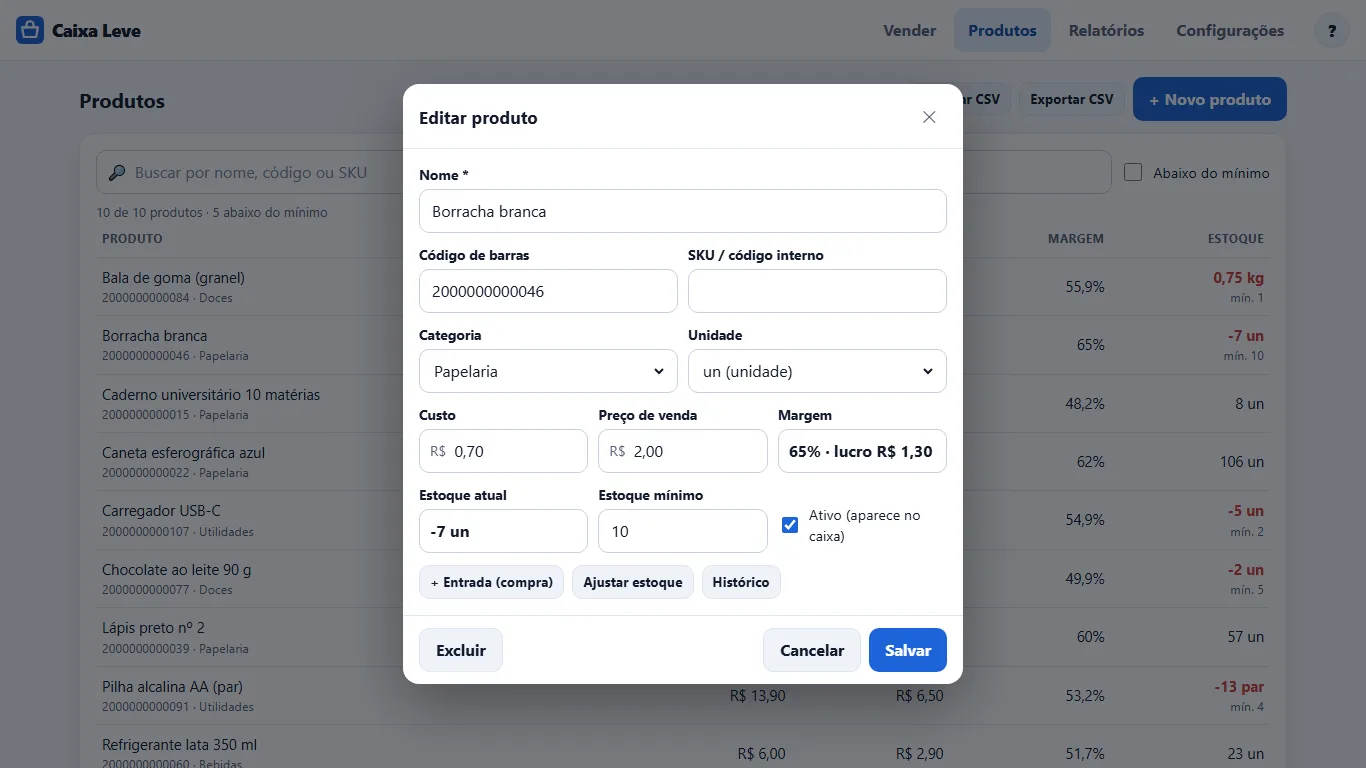
- + Entrada (compra): quantidade e custo da compra. O app recalcula o custo médio.
- Ajustar estoque: perda, quebra, uso ou a contagem do inventário, sempre com motivo.
- Histórico: todas as entradas, vendas, cancelamentos e ajustes do produto.
Relatórios
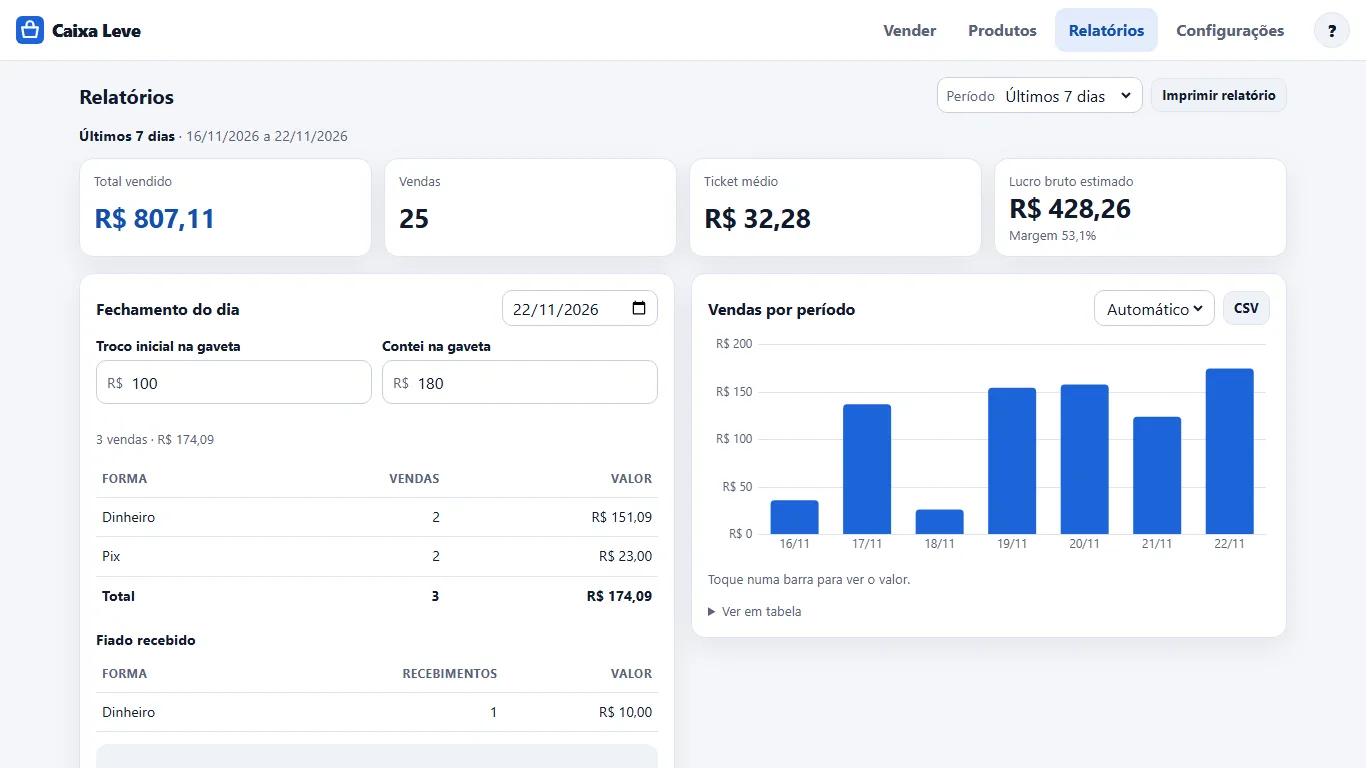
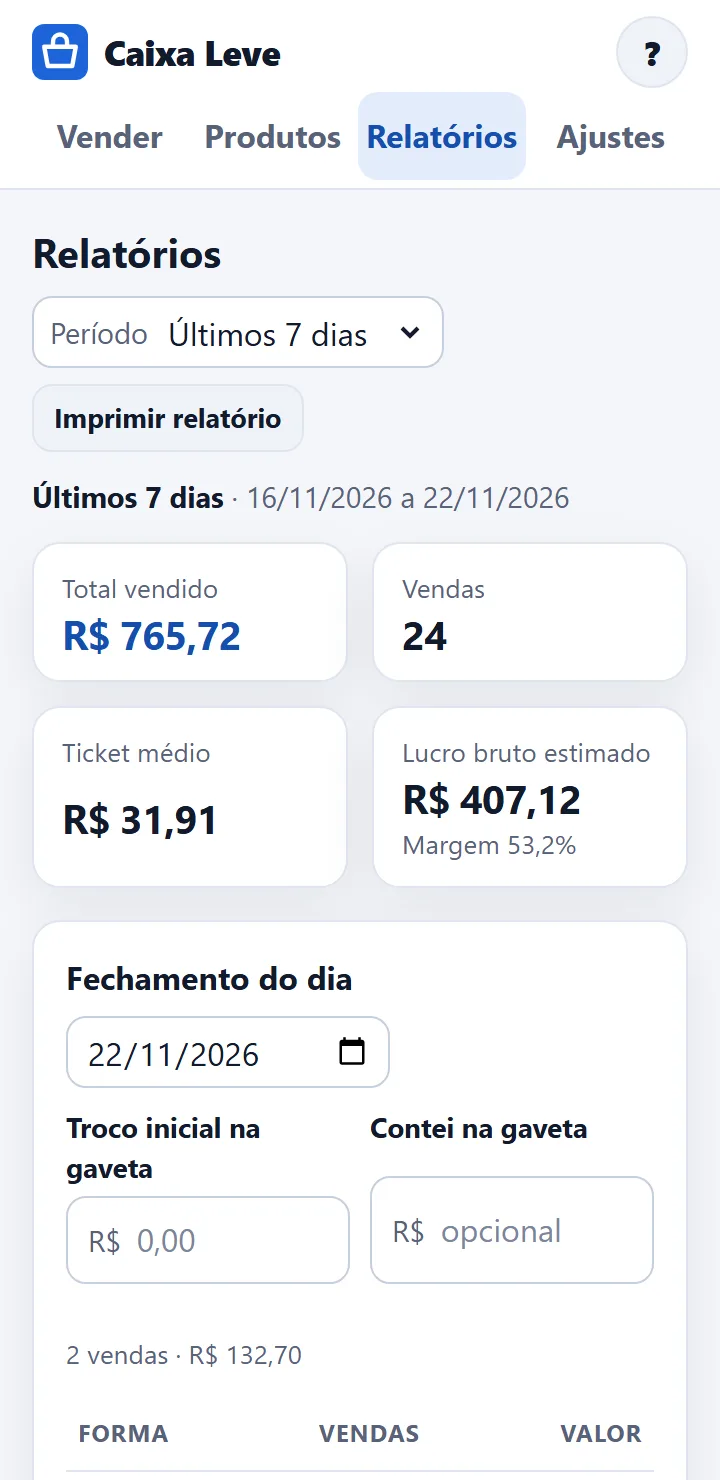
- Resumo: total vendido, número de vendas, ticket médio e lucro bruto estimado (preço menos o custo médio de cada item, já com os descontos).
- Vendas por período: gráfico por dia, semana ou mês. Toque numa barra para ver o valor.
- Formas de pagamento, mais vendidos, produtos parados (sem venda há 7 a 90 dias) e estoque valorizado pelo custo e pelo preço.
- Cada parte tem o botão CSV, que abre no Excel. Imprimir relatório imprime tudo numa folha A4.
Fechamento do dia
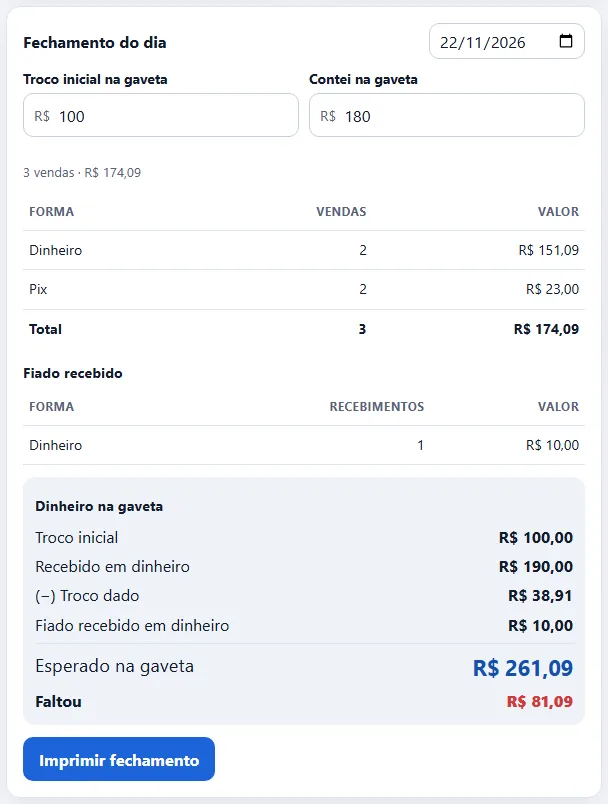
- Em Relatórios, escolha o dia (já vem hoje).
- Informe o troco inicial, o dinheiro que estava na gaveta de manhã. O app lembra para os próximos dias.
- O app soma o dinheiro recebido, tira o troco dado, soma o fiado recebido em dinheiro e mostra o esperado na gaveta.
- Conte o dinheiro e digite em Contei na gaveta: aparece se sobrou ou faltou.
- Imprimir fechamento sai no papel do cupom, com espaço para assinar.
Vendas canceladas ficam fora da conta. Pix e cartão aparecem nos totais por forma, mas não entram na gaveta.
Fiado
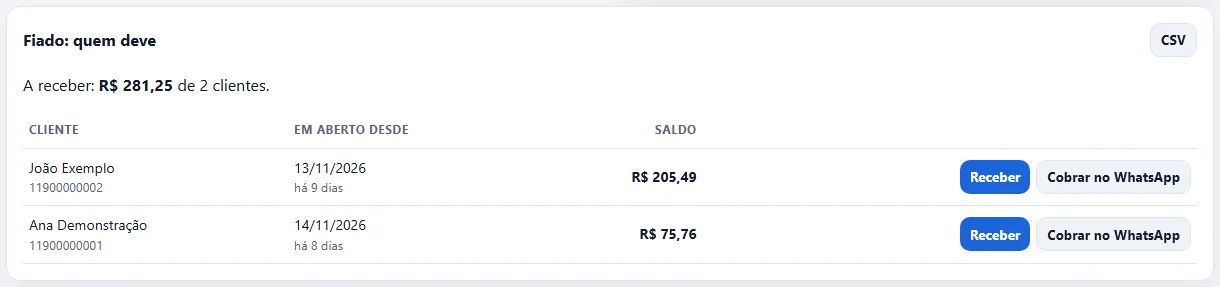
- Para vender fiado, escolha o cliente e a forma Fiado no pagamento. Dá para dividir: parte agora, parte no fiado.
- Em Relatórios > Fiado aparece quem deve, desde quando (a compra mais antiga ainda não paga) e quanto.
- Receber: registre o pagamento, total ou parcial, e a forma (dinheiro, Pix...). O recebimento em dinheiro entra no fechamento do dia.
- Cobrar no WhatsApp abre uma mensagem educada com o saldo, pronta para enviar.
- Se uma venda fiada já paga em parte for cancelada, o app avisa para devolver o dinheiro ao cliente ou guarda como crédito (escolha em Configurações > Vendas).
Configurações
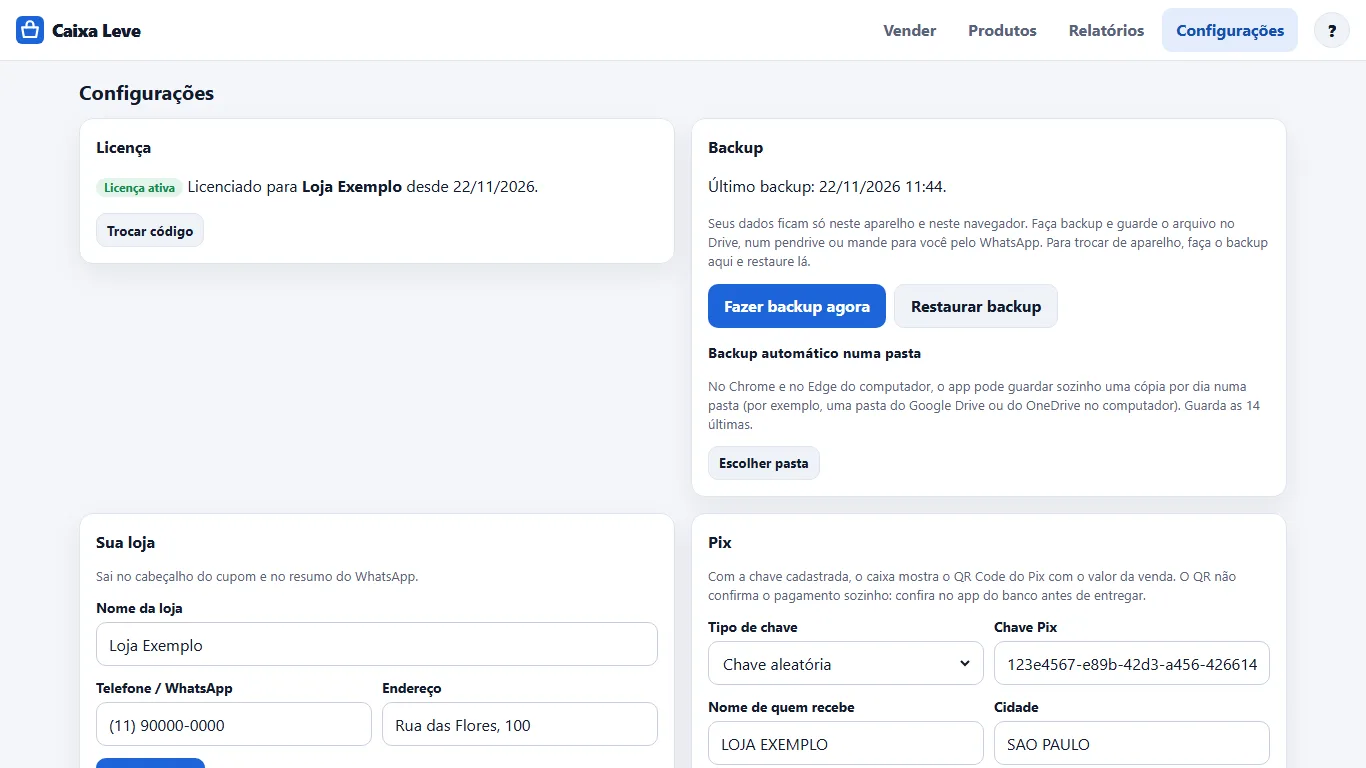
- Sua loja: nome, telefone e endereço, que saem no cupom e no WhatsApp.
- Pix: chave, nome de quem recebe e cidade.
- Cupom: papel (58 mm, 80 mm ou A4) e mensagem do rodapé.
- Vendas: deixar ou não vender produto sem estoque, e o que fazer com o fiado de uma venda cancelada.
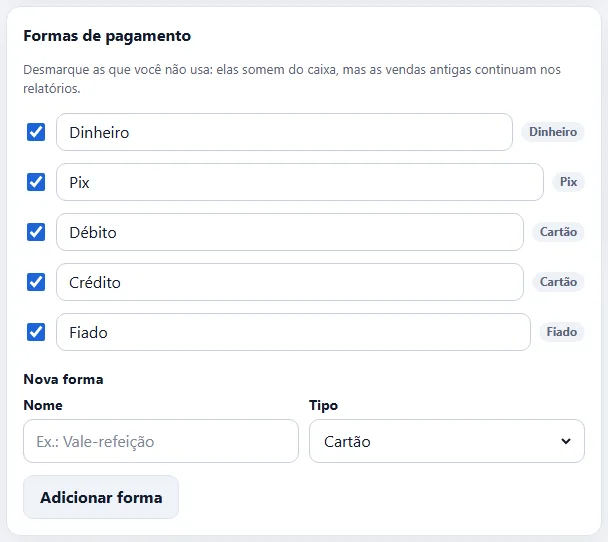
- Formas de pagamento: desmarque as que não usa e crie outras (vale-refeição, por exemplo).
- Aparência: tema claro, escuro ou igual ao do aparelho.
Licença e modo demonstração
Sem licença, o Caixa Leve fica no modo demonstração: tudo funciona, até 20 produtos e 30 vendas, e o cupom sai marcado "DEMONSTRAÇÃO". Use para conhecer o app com calma.
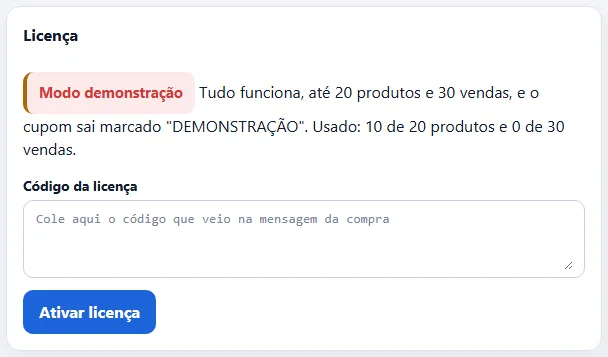
- Copie o código que veio na mensagem da compra no Mercado Livre.
- Em Configurações > Licença, cole o código e clique em Ativar licença.
- Aparece "Licenciado para" com o nome da sua loja. Os limites somem e o que você fez na demonstração continua.
O código é conferido no próprio aparelho, sem internet. Ele vai junto no backup.
Backup e troca de aparelho
Seus dados ficam só neste aparelho e neste navegador. Se o navegador for limpo ou o aparelho formatado, eles se perdem. O backup é a sua cópia de segurança.
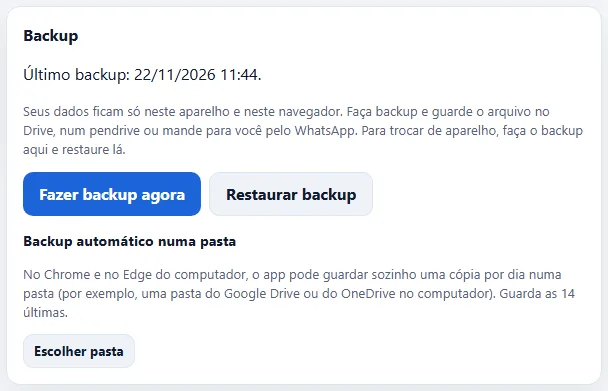
- Fazer backup agora baixa um arquivo
.caixalevecom a data e a hora. Guarde no Google Drive, num pendrive ou mande para você no WhatsApp. - Se passar 7 dias sem backup, o app lembra no alto da tela.
- Backup automático (Chrome e Edge no computador): escolha uma pasta (de preferência uma pasta do Google Drive ou do OneDrive no computador) e o app guarda sozinho uma cópia por dia, mantendo as 14 últimas. Depois de reabrir o navegador, ele pode pedir para autorizar a pasta de novo.
- Restaurar backup substitui todos os dados do aparelho pelos do arquivo. Antes de trocar, o app guarda uma cópia dos dados atuais e oferece baixá-la.
- Fazer backupno aparelho antigo
- Guardar o arquivoDrive, pendrive ou WhatsApp
- Abrir o linkno aparelho novo
- Restaurar backupe pronto
Atenção: limpar os "dados de navegação" ou os "cookies e dados de sites" do navegador apaga os dados deste aparelho. Faça um backup antes.
Instalar no computador e no celular
- Chrome ou Edge no computador: botão Instalar no alto do app, ou o ícone de instalar na barra de endereço.
- Android: menu ⋮ > "Instalar app" ou "Adicionar à tela inicial".
- iPhone e iPad: no Safari, Compartilhar > "Adicionar à Tela de Início". Instale mesmo: sem instalar, o Safari pode apagar os dados de sites que ficam 7 dias sem uso.
- Mac: no Safari, menu Arquivo > "Adicionar ao Dock".
Use sempre o mesmo navegador: Chrome e Edge guardam dados separados. Não use aba anônima: ao fechar, tudo é apagado (o app avisa).
Quando sai uma versão nova, aparece "Nova versão do Caixa Leve disponível". Clique em Atualizar agora: seus dados continuam.
Usar no celular
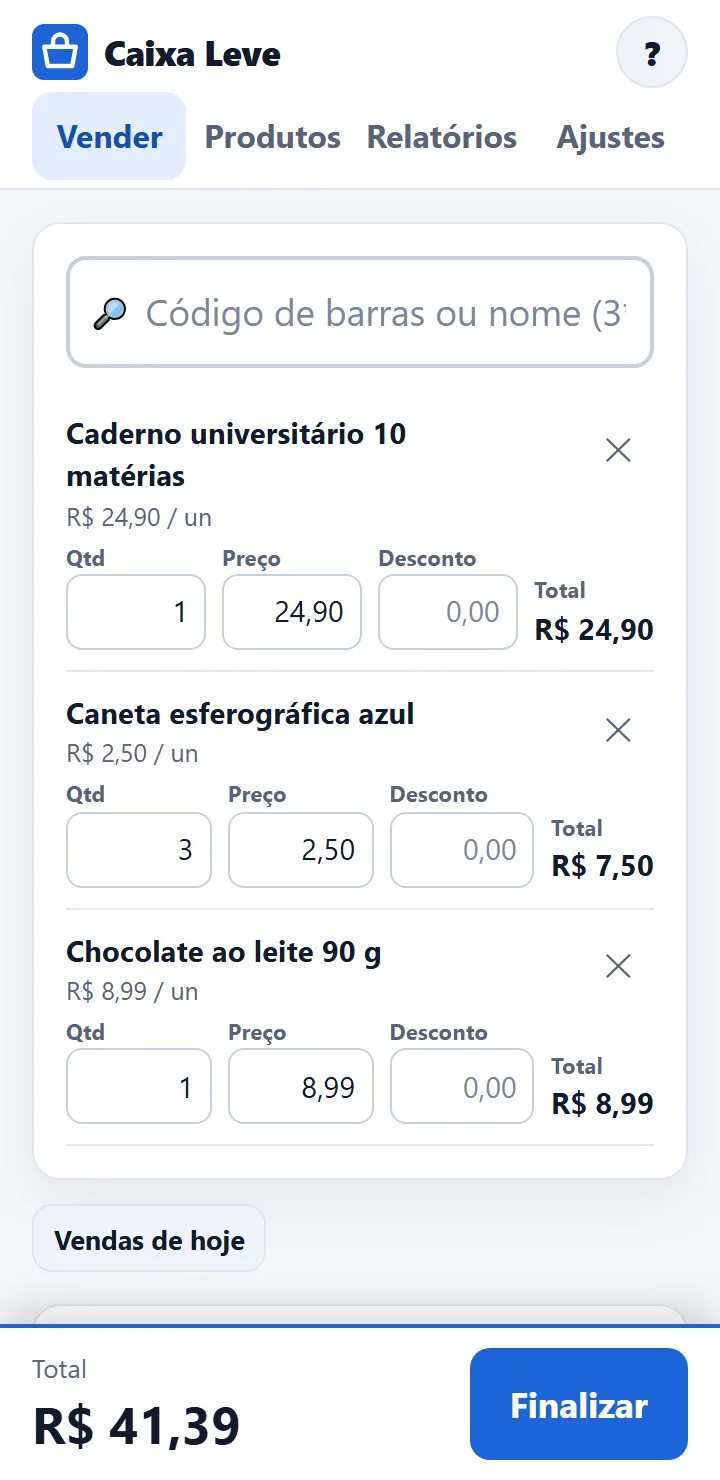
No celular o total fica fixo embaixo, com o botão Finalizar sempre à mão, e as tabelas viram cartões.
Atalhos do teclado
| Tecla | O que faz (na tela Vender) |
|---|---|
| F2 | Vai para a busca de produtos |
| F4 | Muda a quantidade do último item |
| F9 | Finaliza a venda |
| Esc | Remove o último item ou fecha a janela aberta |
| 1 a 5 | Na janela de pagamento, escolhe a forma |
| Enter | Depois da venda, começa a próxima |
Perguntas frequentes
Emite nota fiscal?
Não. O Caixa Leve é um controle de vendas e estoque; o cupom não é documento fiscal. Se precisar de NFC-e, veja o PDV completo em Configurações.
Precisa de internet?
Só na primeira vez (para abrir o link e instalar) e para receber atualizações. Depois funciona sem internet, inclusive o QR Code do Pix.
Funciona em mais de um computador ao mesmo tempo?
Não. É um caixa só, num aparelho. Os dados ficam no aparelho onde você vende; para trocar de aparelho, use o backup.
Qual leitor de código de barras serve?
Qualquer leitor USB que funcione como teclado (a maioria). Ligue no computador, clique no campo de busca do Vender e passe o produto.
O Pix é confirmado sozinho?
Não. O QR Code leva o valor certo para o app do cliente, mas a confirmação é sempre no app do seu banco. Confira antes de entregar.
Diz "código inválido" na licença.
Copie o código inteiro, do começo ao fim. Se continuar, responda na conversa da compra no Mercado Livre que eu confiro.
Troquei de computador ou formatei. E agora?
Abra o mesmo link, restaure o último backup em Configurações > Backup. A licença vem junto no backup.
Sumiram os meus dados.
Os dados ficam no navegador. Confira se abriu no mesmo navegador (Chrome e Edge guardam separado) e fora da aba anônima. Se o navegador foi limpo, restaure o último backup.
Meus dados vão para algum servidor?
Não. Produtos, vendas e clientes ficam só no seu aparelho. O app não usa cookies de terceiros nem envia o que você digita. O WhatsApp só abre quando você toca no botão.
Tem mensalidade?
Não. Você paga uma vez e recebe as atualizações.
Sobre e suporte
Caixa Leve, versão . Controle de vendas e estoque simples.
- Suporte: responda na conversa da sua compra no Mercado Livre. Diga o que aconteceu e, se puder, mande um print da tela.
- Endereço do app: caixaleve.pages.dev. Ele não muda.
- Privacidade: nenhum dado do cliente sai do aparelho.
As imagens desta ajuda usam dados de demonstração.